群控同步操作怎么用
聚焦看单台实时画面,同步则主控跟手。按分组整批操作,粘贴前要允许剪贴板。家真机和云真机能混在一组。
群控不是「一个画面里同时点几十台」,而是:你只操作一台主控,选中的设备跟手做同样的动作。
家真机和云真机都支持,也可以混在同一组里。控制台里先分清两种模式。
聚焦模式和同步操作
- 聚焦模式:看这一台的实时画面,只操作这一台,不同步到其它机器。设备列表右上角可以切过去。
- 同步操作:勾选多台后跟手。左侧「操作同步」进去;画面按台刷新,适合批量点、滑、输入。
装应用、改设置这类重复动作,用同步。只盯一台排错,用聚焦。
基本流程
- 在设备列表或项目里,勾选要一起操作的机器。
- 指定一台做主控。你在主控上滑动、点击、打字。
- 选中的其他设备同步跟手。随时可以取消勾选,切回只操作某一台。
二十台和两百台,你侧的操作次数是一样的。实际上限取决于你电脑的下行带宽和浏览器,不设硬性台数上限。
用分组,少一台台点
设备按项目或用途归堆。群控、下发时勾选整个分组,不用每次从列表里挑。
家真机和云真机可以进同一个分组。临时加的云真机,直接丢进正在跑的那组即可。
列表上方按分组筛选,右侧可以改所属分组。先建组,再勾选整组做同步或下发。
投屏怎么开才不卡
走 WebRTC 实时画面,不是定时截图。清晰度和横竖屏可以调。
设备一多,不要所有台都开高清流。只给正在盯的那几台开高清,其余降低清晰度,或先关掉不看的画面。画面卡了怎么排,看投屏卡顿和设备掉线。
和多开、数据清理一起用
云真机侧重开通即用和美国专线。应用多开、换号清数据在家真机侧,混编时这两项只对家真机生效。
脚本接下来会做成拖拉拽,详见脚本会怎么上。现在批量动作继续用群控同步。
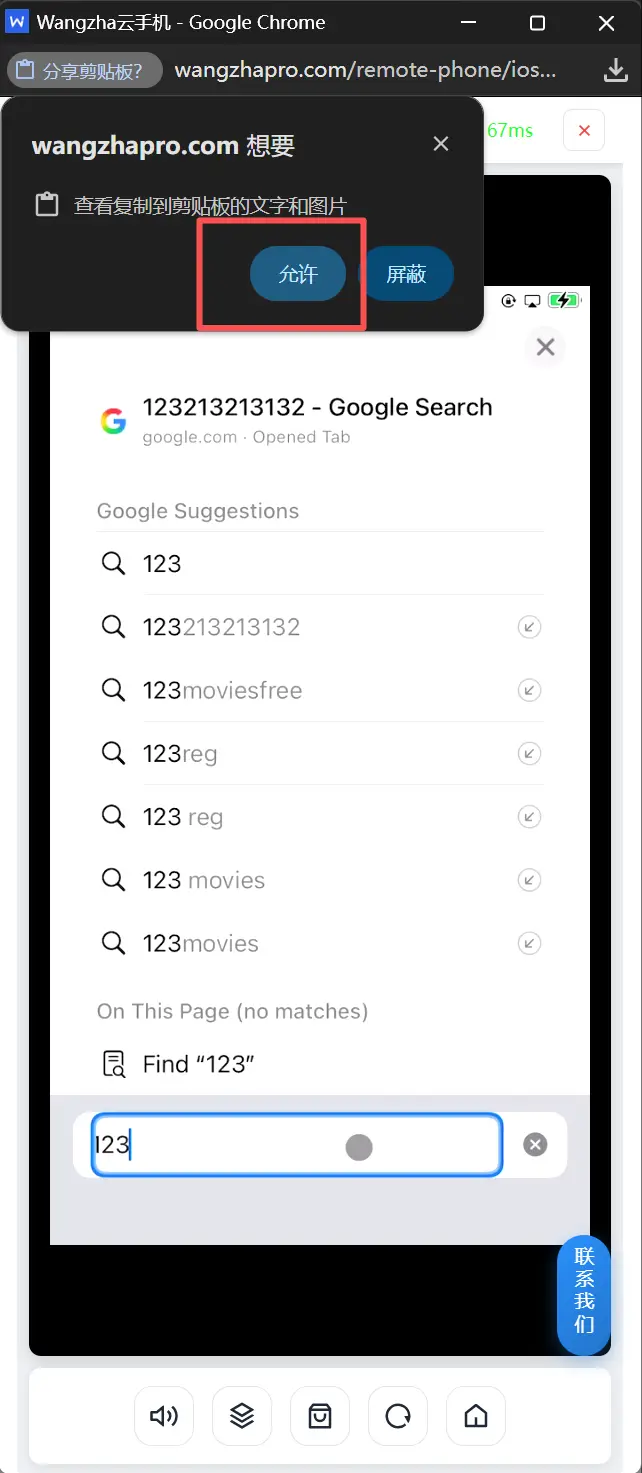
往云真机粘贴文字
从电脑复制后,浏览器会问要不要读取剪贴板。必须点 允许,字才会进到手机输入框。点屏蔽就贴不进去。